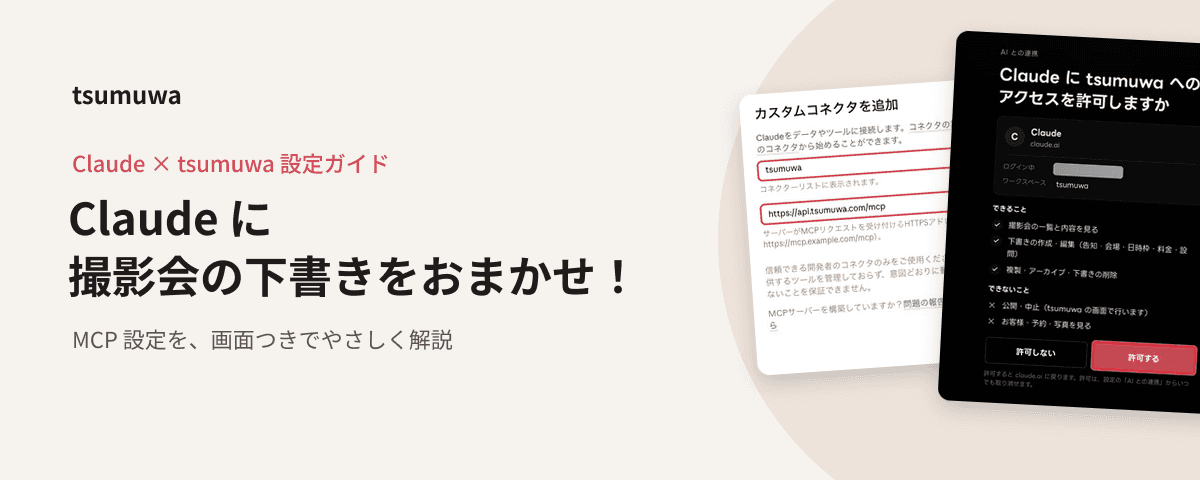
Claude に文章を相談しているとき、「このまま tsumuwa に入れてくれたらいいのに」と思ったことはありませんか? 告知文を Claude と考えて、それを tsumuwa の画面に貼り直して、料金や時間枠を手で入れて……。そのひと手間を、まるごと Claude に任せられるのが今回の設定です。
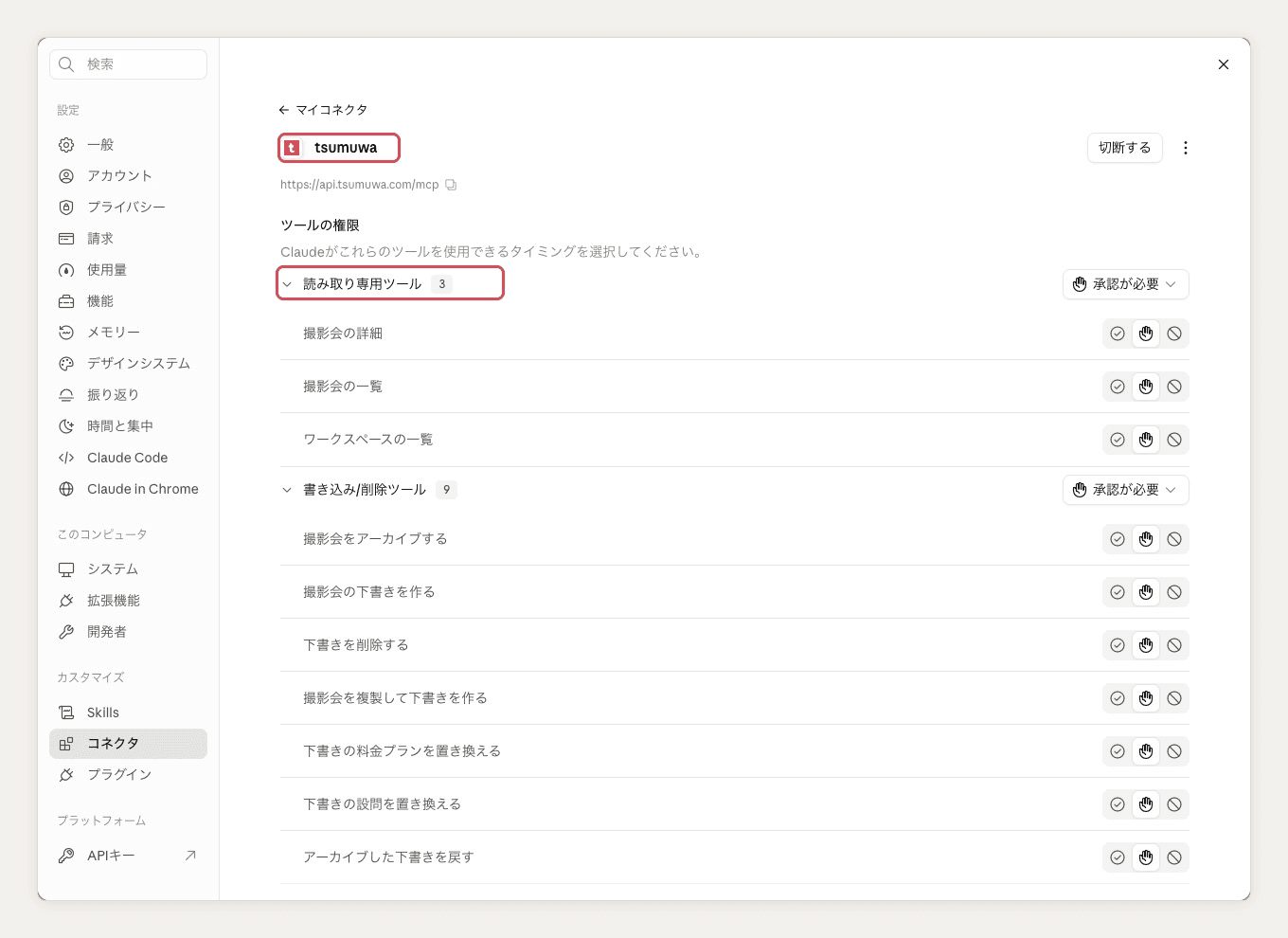
Claude のアプリに tsumuwa を「コネクタ」として追加しておくと、チャットで頼んだ内容を、Claude が tsumuwa の撮影会の下書きとして直接作ってくれます。
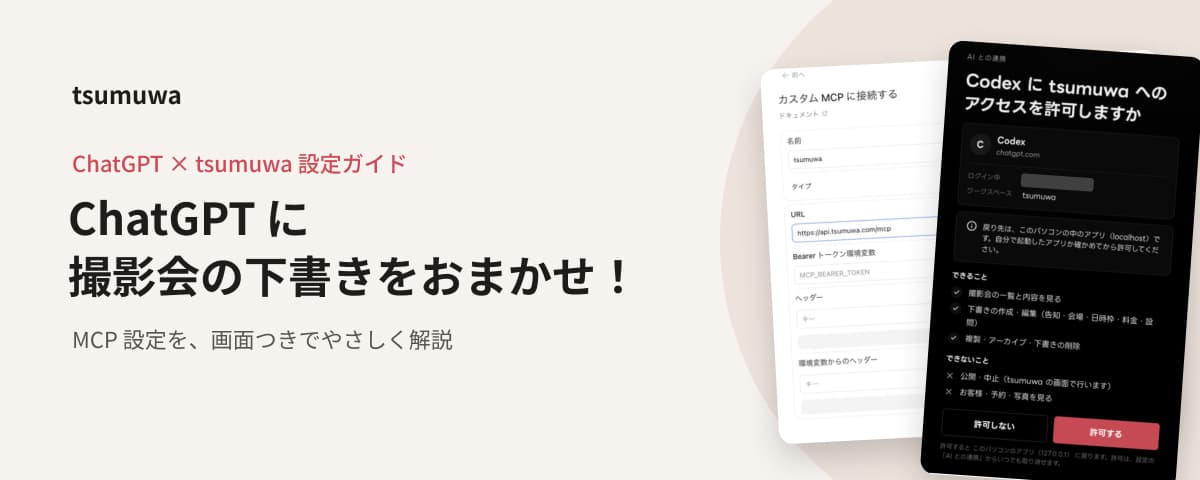
ChatGPT を使っている方は、ChatGPT と tsumuwa をつなぐ手順をご覧ください。この記事では Claude のデスクトップアプリでの手順を紹介します。
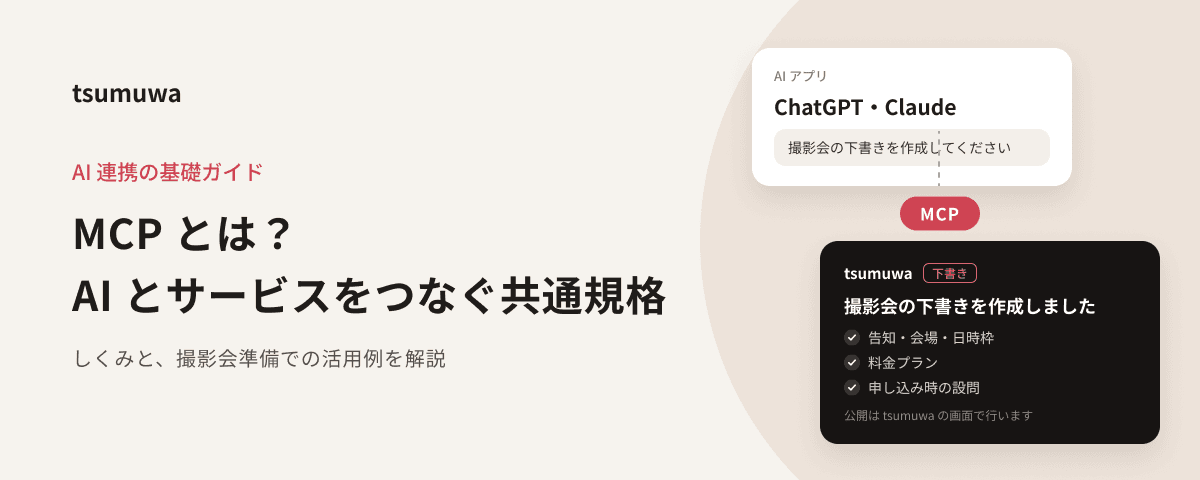
途中で出てくる「MCP」は、Claude が外のサービスと話すときに使う共通の決まりごとです。仕組みを知らなくても設定はできるので、「tsumuwa を Claude の道具箱に入れる作業」くらいに考えておけば十分です。コードを書いたり、API キーを発行したりする場面はありません。MCP のしくみや活用例は、MCP とは? AI と tsumuwa をつなぐしくみと、撮影会準備での活用例で詳しく解説しています。
この記事の要点
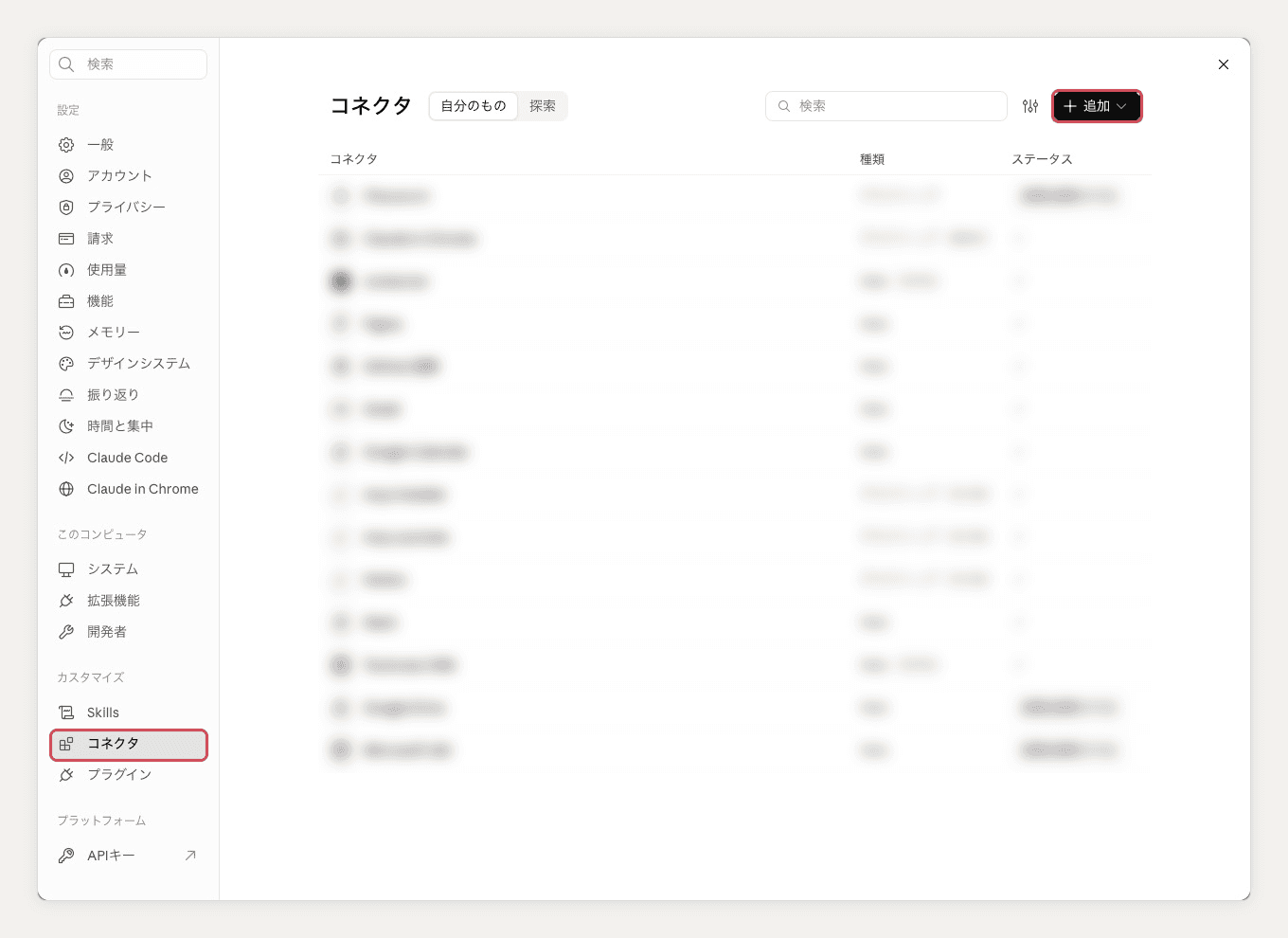
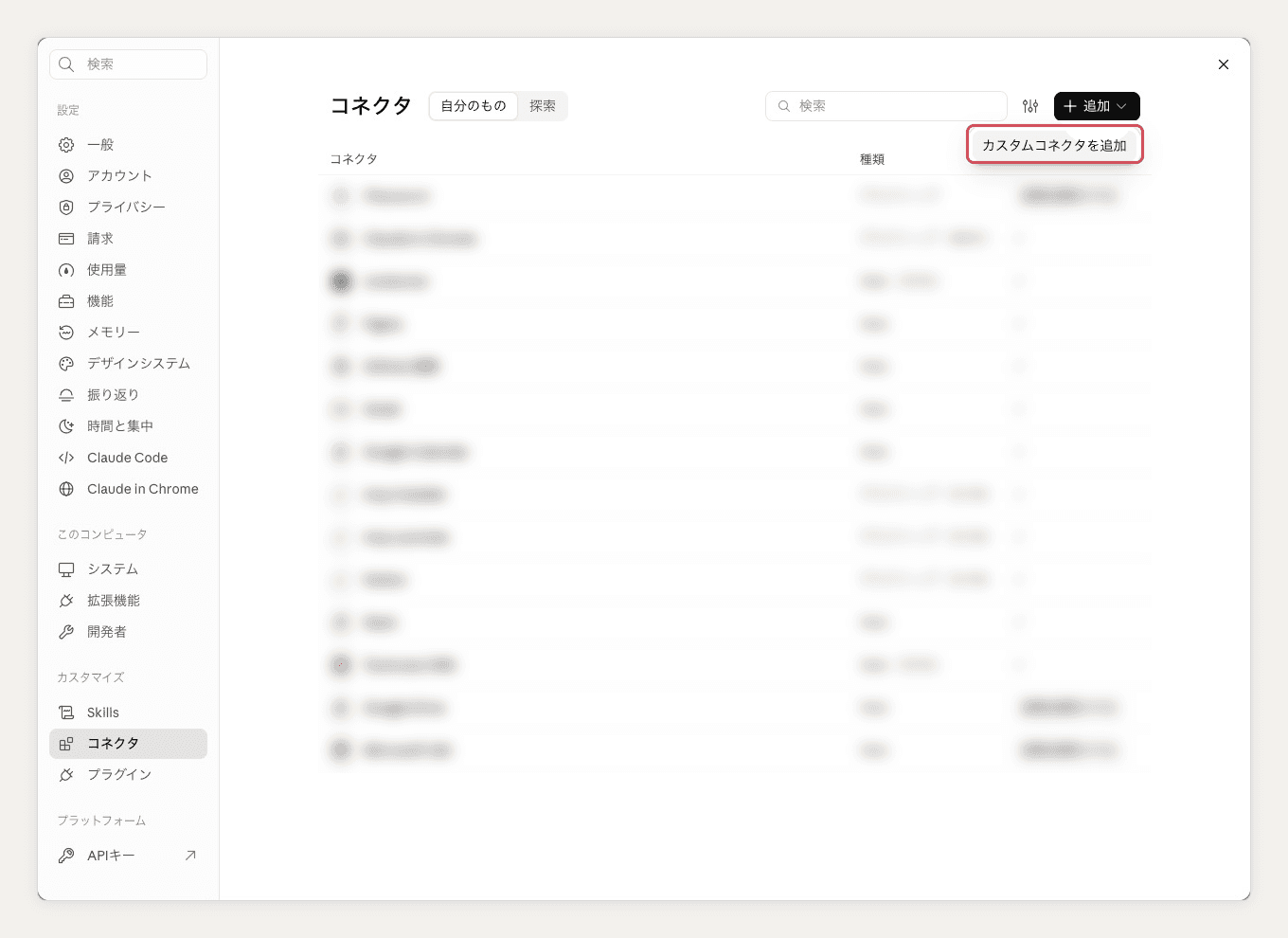
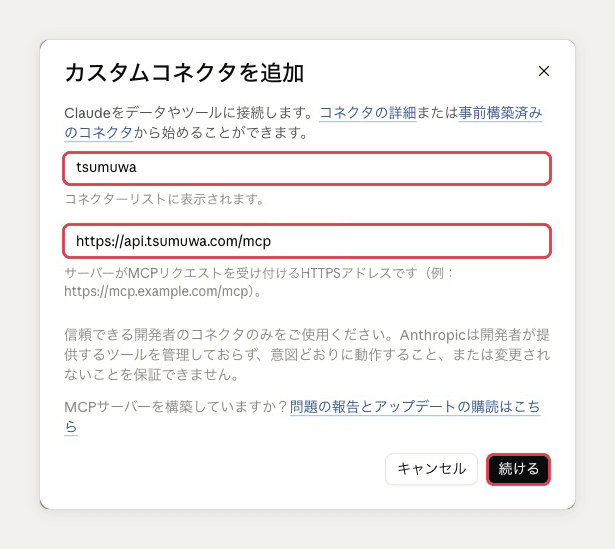
- Claude の設定 →「コネクタ」→「追加」→「カスタムコネクタを追加」から登録する
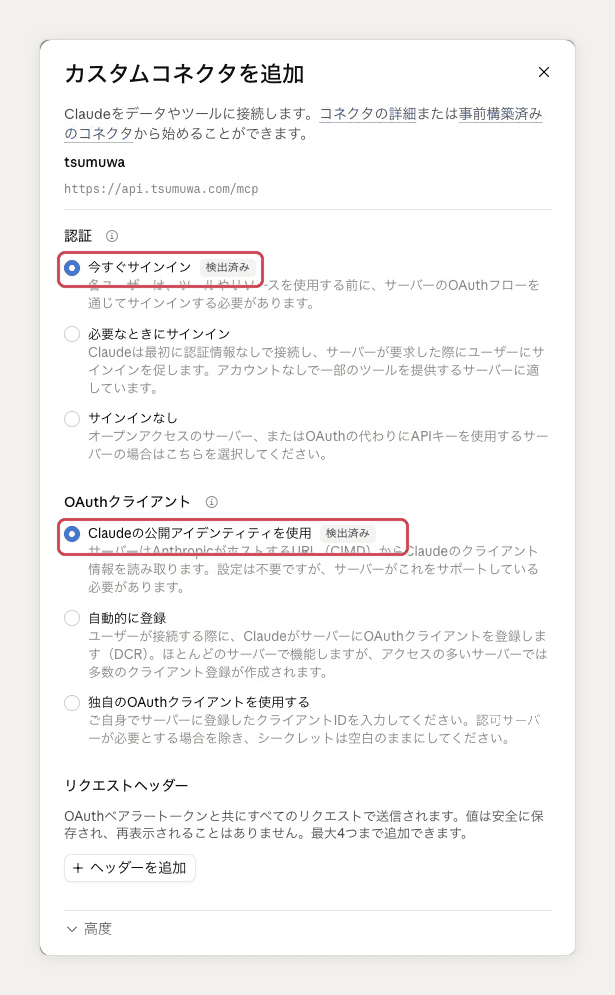
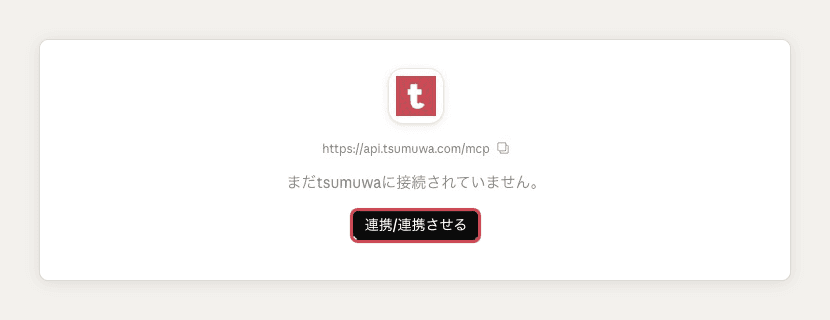
- 入れるのは名前「tsumuwa」と URL「https://api.tsumuwa.com/mcp」の 2 つ。サインイン方法は初期設定のままで進める
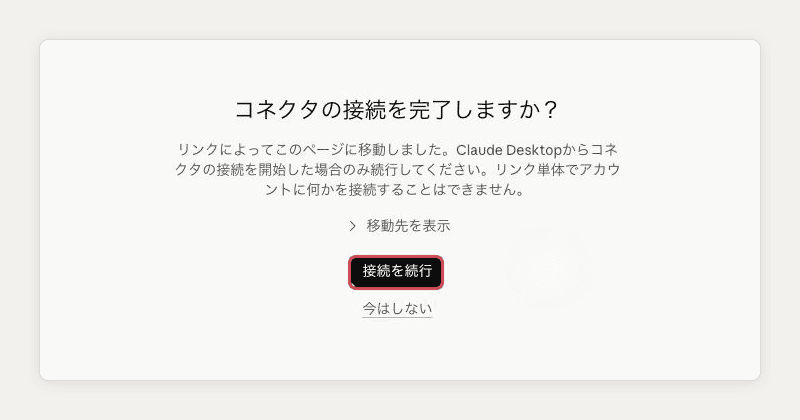
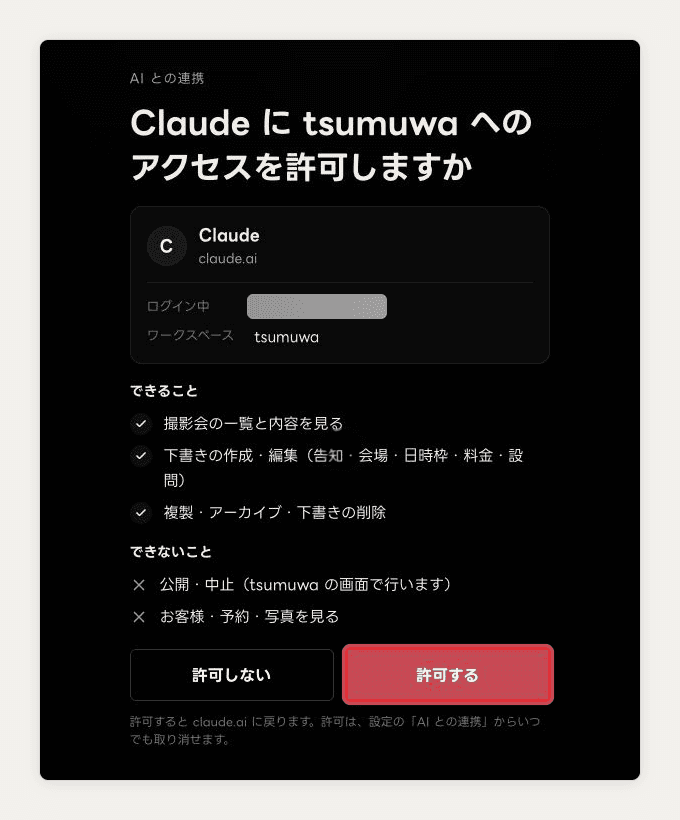
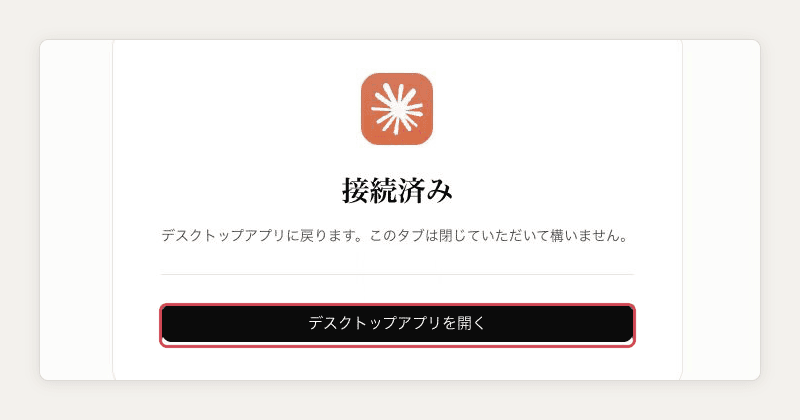
- 「連携/連携させる」→ ブラウザで「接続を続行」→ tsumuwa の画面で「許可する」の 3 ステップでつながる
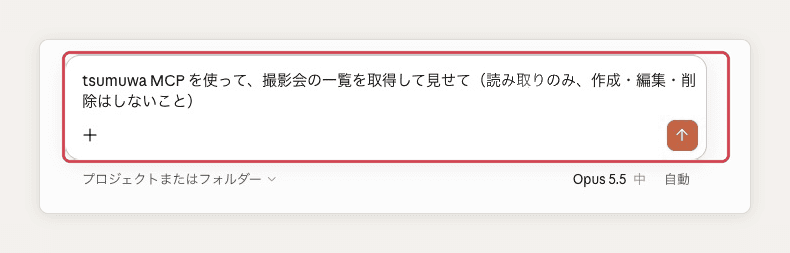
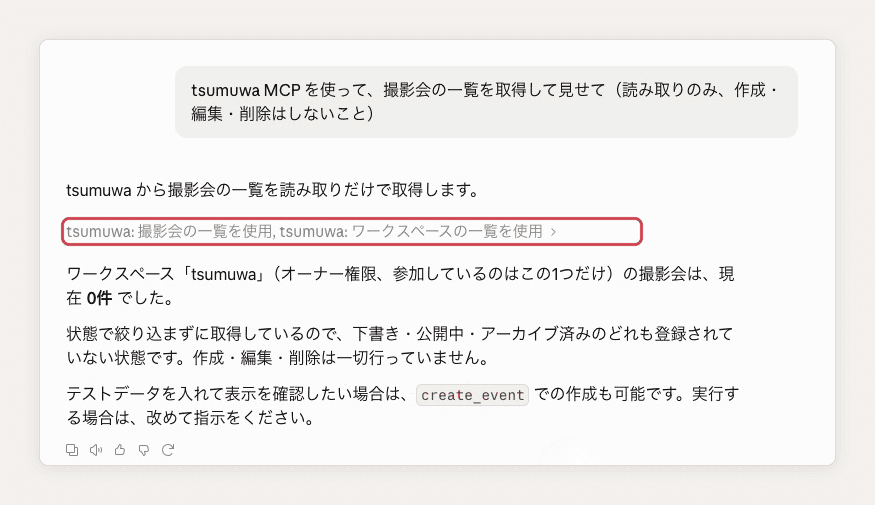
- つながったら、まずは「読み取りのみ」で撮影会の一覧を頼んで動作を確認
- Claude が作れるのは下書きまで。お客様に公開するかどうかは tsumuwa の画面で自分で決める